使用《速速同步與整理》Premiere Pro 外掛程式,您可以在 60 秒內準備好進行剪輯。
產品介紹
拍攝時同步時間碼。
在音訊檔案名稱中包含集數、場景、鏡頭和境次號碼。
運行《速速同步與整理》。
開始剪輯!
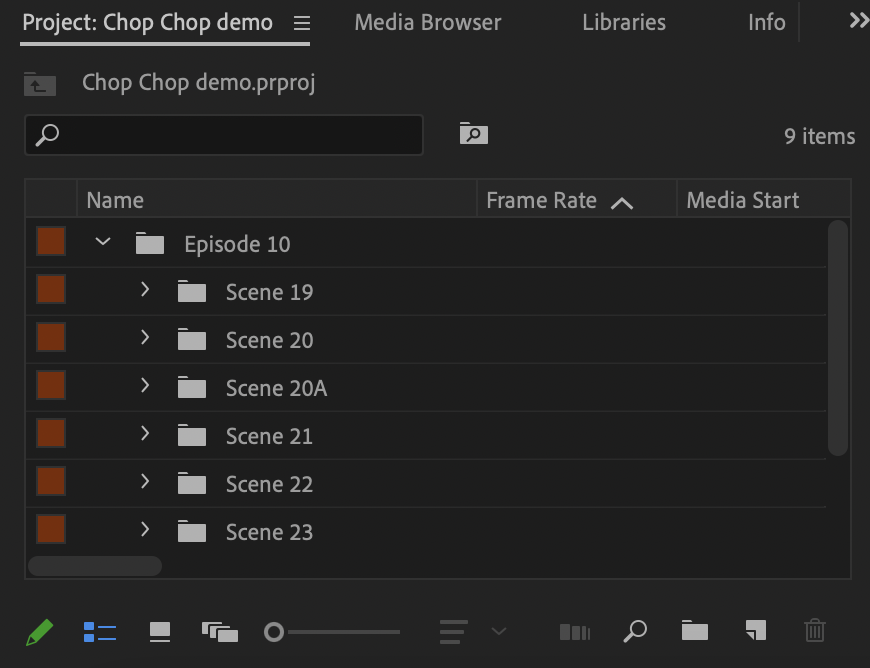
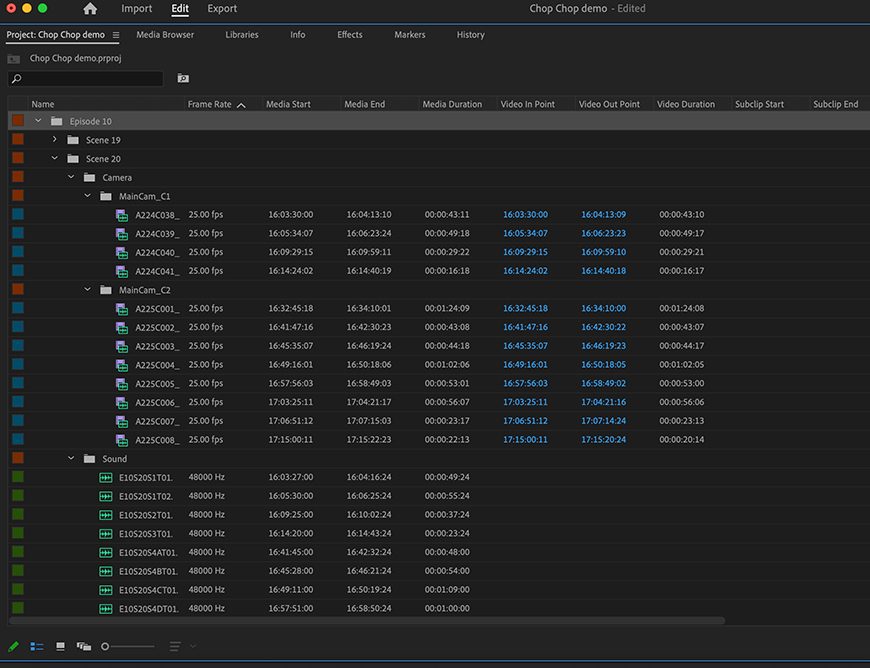
《速速同步與整理》會識別所有音訊和影片檔案,然後將它們整理到集數資料夾和場景子資料夾中。
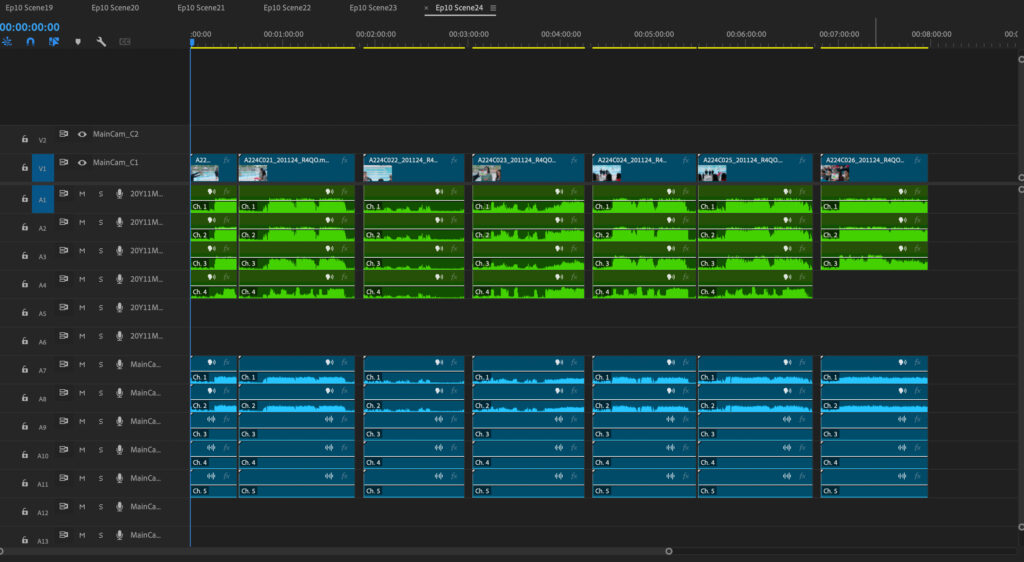
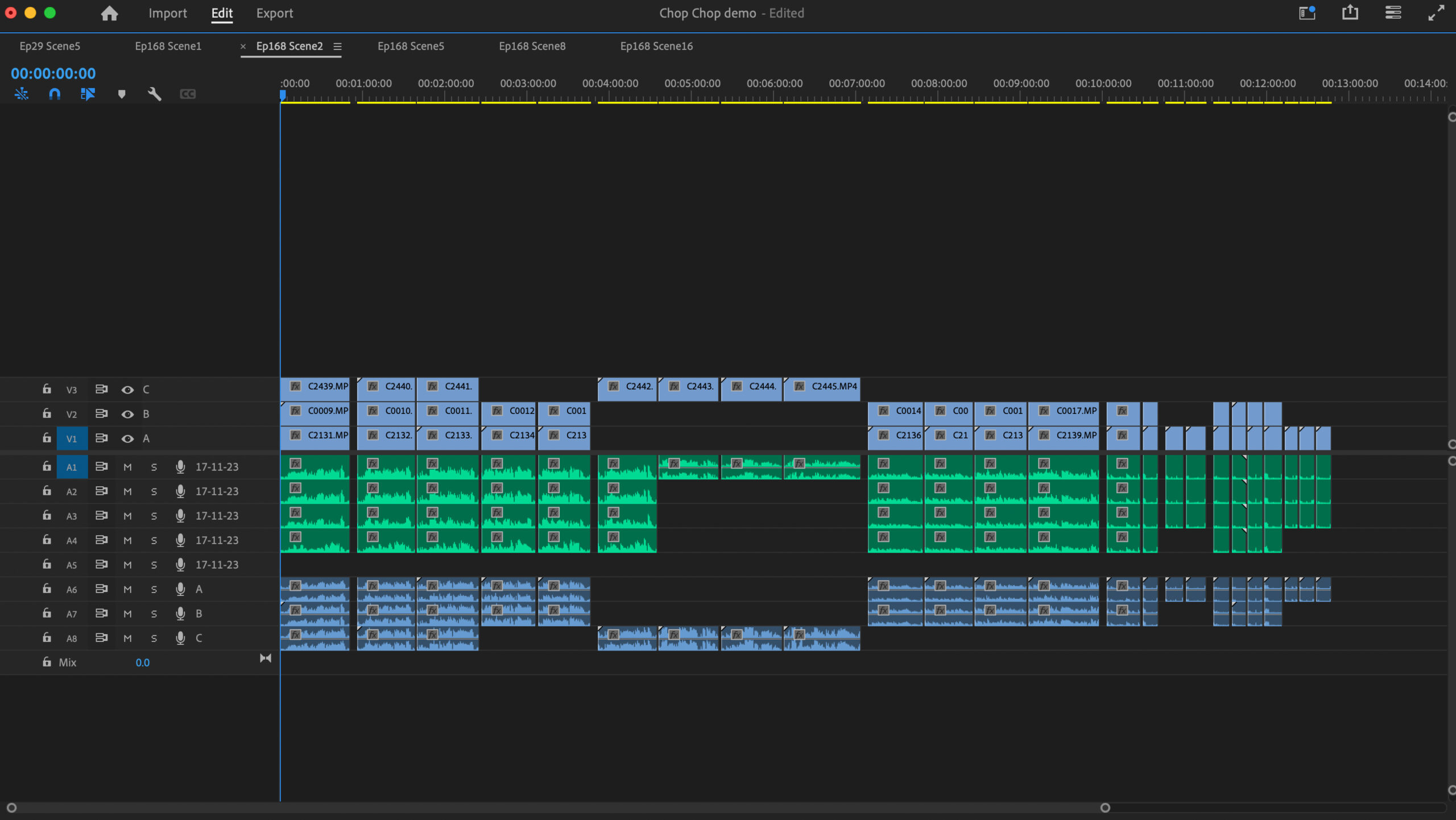
《速速同步與整理》會為每個場景素材箱創建一個有助於編輯的時間軸。它同步音訊,並按順序排列鏡頭和拍攝號碼,清楚標註,方便即時識別。此外,它會優先顯示音訊錄音機的軌道,並將攝影機麥克風的軌道推至下方。
《速速同步與整理》會在項目中為每一段新素材生成新的素材箱和時間軸。多天拍攝場景?《速速同步與整理》會將新鏡頭放置於現有時間軸中的正確位置。多機位拍攝?《速速同步與整理》會為每個攝影機創建一個軌道並同步所有鏡頭。需要為不同天數的素材分開軌道?《速速同步與整理》也能輕鬆完成。
只需選擇一個 .epr 檔案,《速速同步與整理》便會打開 Media Encoder,生成代理檔案並將它們鏈接起來。
如果每個片段的時間碼偏差相同,只需將時間軸中的所有音訊檔案選取並移動至同步位置即可。
如果每個片段的時間碼偏差不同,則需要使用其他方法來同步片段,例如波形分析。
如果時間碼偏差過大,導致音訊和影片檔案完全沒有時間碼重疊,《速速同步與整理》會將這些檔案放入「未同步」資料夾中。
沒有對應音訊檔案的影片檔案將會被放入「未同步」(not synced)資料夾中。
每個時間軸將採用第一個放置在時間軸上的影片檔案的幀率。在拍攝過程中,幀率會影響時間碼同步。因此,建議所有與音訊同步的攝影機應使用相同的幀率。使用不同幀率拍攝的鏡頭可以分開錄製,並且如果沒有與音訊檔案關聯,它們可以從「未同步」資料夾中提取。
《速速同步與整理》能夠識別多種音訊檔案名稱。通常,只要檔案名稱中按照集數、場景、鏡頭和境次號碼的順序,並以字母或符號分隔,這個擴充功能應該能夠處理。
如果缺少或錯誤標註了集數等資訊,可以使用免費的批量重命名工具(Windows)或 Mac 的原生重命名功能,快速添加或更改多個檔案名稱。或者,使用《速速同步與整理》的「手動輸入識別碼」功能來幫助處理!
如果檔案名稱按照集數、場景、鏡頭和境次號碼的順序,並且以字母和/或符號分隔,擴充應該能夠自動處理。
另外,您可以使用擴充功能中的「手動輸入識別碼」和「添加」選項來告訴它檔案應該放置的位置。
詳情請參閱手冊。
可以。《速速同步與整理》使用來源資料夾名稱來創建軌道。若要將不同天數的素材放在不同的軌道上,請將檔案放入名稱不同的來源資料夾中,例如 Day1/camA_day1 和 Day2/camA_day2。若要將它們放在同一軌道上,請將檔案放入名稱相同的來源資料夾中,例如 Day1/camA 和 Day2/camA。